Un ejemplo claro del uso
de la Inteligencia Artificial en Educación son las numerosas Apps que podemos
instalar en nuestro dispositivos móviles.
Una de las aplicaciones
que actualmente están utilizando la Inteligencia artificial en su
funcionamiento es la conocida app de aprendizaje de idiomas. Duolingo
Esta App tiene una
versión gratuita con limitaciones y también ofrece una versión de pago con
mayor funcionalidad al coste de 7 € al mes.
Utiliza la inteligencia
artificial para ofrecer un aprendizaje personalizado a cada estudiante, de tal
forma que en función de las respuestas dadas a las preguntas, con los aciertos
o errores de las respuestas, establece un plan de estudios adaptado para ese
estudiante
Como segundo aspecto
importante que me ha llamado la atención de esta aplicación es la utilización
de la Inteligencia Artificial en los llamados “Bots de Duolingo”, disponibles
en la mayoría de idiomas (en los europeos, al menos), y para poder ser utilizados
desde dispositivos Android o IOS.
Estos Bots, resultan útiles
para los primeros niveles de aprendizaje de un idioma, ya que permiten “conversaciones”
por escrito en tiempo real, mediante la utilización de la inteligencia
artificial, permitiendo a los usuarios aprender palabras y frases sencillas,
habituales en las conversaciones del día a día, a las que posteriormente se van
añadiendo nuevas palabras y expresiones, de forma que se permite mejorar el
aprendizaje de un idioma.
Esta aplicación está actualmente muy implantada en numerosos dispositivos móviles, muchas personas la han instalado en sus teléfonos o tablets de Android o de IOS de Apple.
Es una aplicación que la podemos utilizar cada día si queremos mejorar nuestro aprendizaje de los idiomas, tanto de forma personal interactuando con la aplicación, o participando en "conversaciones" y actividades online con otras personas.
Diario de aprendizaje sobre el diseño instruccional on-line; formación del INTEF, MECD
Planteamiento del trabajo a desarrollar
Reflexionar sobre las teorías más adecuadas para el desarrollo instruccional on-line.
Conocer herramientas digitales que puedan ser de utilidad en el desarrollo de cursos on-line, compatibles con la mayoría de las plataformas de cursos on-line y funcionen de forma multiplataforma, tanto con dispositivos Windows, IOS , Linux y Android
Platear nuevas estrategias de exposición de contenidos.
Conocer diferentes actividades a realizar tanto de forma individual como en grupo.
El trabajo colaborativo como estrategia didáctica.
Intercambiar ideas e información con otros participantes en el proceso formativo.
Una de las potencialidades de los blogs es la facilidad para poder incorporar cuestionarios on-line, para poder obtener respuestas de los usuarios y conocer su opinión sobre diferentes temas.
En el mundo de la educación resulta de gran ayuda, ya que gracias a esta herramientas podemos conocer información sobre un determinado tema.
Los formularios se crean de forma similar a un texto o una presentación, desde Google Drive, iniciando las aplicaciones de GoogleDocs, que hace referencia a los formularios.
Los formularios pueden recoger preguntas de los siguientes tipo:
Tipo test (seleccionar una opción entre varias),
casillas de verificación (seleccionar las opciones que se consideren oportunas),
elegir de una lista (seleccionar una opción de un menú desplegable),
texto (respuestas cortas),
texto de párrafo (respuestas más largas),
escala (hacer una valoración de una cuestión utilizando una escala numérica),
cuadrícula (seleccionar un punto en una cuadrícula bidimensional).
Para probar la potencialidad de esta herramienta, hemos elaborado un cuestionario con preguntas de los diferentes tipos mencionados anteriormente, eligiendo como temática los móviles.
A continuación, incorporamos el cuestionario en el blog:
El formulario también puede realizarse sin estar insertado en un blog, en ese caso, ofrecemos la URL de mismo a los usuarios:
Una de las ventajas de trabajar con Blogger es la facilidad para compartir documentos que hayamos creado con Google Docs, y dispongamos en nuestro espacio de trabajo Google Drive.
Para eso necesitamos en primer lugar crear un documento con GoogleDocs, y posteriormente compartir el documento. De las opciones que ofrece GoogleDocs hemos elegido la de compartir de forma pública en la web.
Dado el uso constante de los teléfonos móviles en las clases y la preocupación por la mensajería instantánea de nuestro alumnado en todo momento, me ha parecido interesante el incluir para la lectura el siguiente artículo publicado en ABC Tecnología, que sirva de texto de referencia para la práctica.
Blogger permite incorporar facilmente los documentos creados con GoogleDocs, vamos a incorporar varios ejemplos de diferentes tipos de archivos.
En primer lugar incorporaremos una presentación, en este caso voy a incorporar una presentación de interés para la asignatura de TIC en la Educación.
Códigos QR. 12 ideas para hacer del móvil una herramienta didáctica. procede del Canal de CeDeC.
De la información publicada en su web, destaco la siguiente información:
"Ofrece modelos experiencias didácticas en la que estos códigos se integran con recursos tradicionales (como los libros de lectura o un esqueleto de anatomía) o bien permiten dar mayor riqueza actividades y tareas que se desarrollan en casi todos los centros educativos: publicación de revistas escolares, visitas y actividades extraescolares o talleres de investigación.
Algunas de las experiencias e ideas que aparecen recogidas son:
Cuestionarios de lectura enriquecidos
Recorridos virtuales por el centro educativo
Convertir los pasillos y espacios comunes en lugares de aprendizaje
Procediendo de forma similar a los vídeos de YouTube o las presentaciones de Slideshare, copiando el código HTML, en la opción que indica en la página "Código para incrustar", tendríamos la actividad del JClic embebida en nuestra entrada del blog:
Vamos incorporar las presentaciones desde Slideshare.
Por ejemplo, vamos a incorporar la siguiente presentación sobre la Encuesta realizada al profesorado respecto al proyecto Escuela 2.0. Resultados de una encuesta. Formo parte del equipo de investigación de la Universidad de Salamanca que participa en dicha investigación.
Al pulsar el botón Embed del menú de control de Slideshare, puedo acceder al código HTML para poder embeber la presentación en el blog.
Copio el código en el portapapeles de Windows, mediante el botón Copy de Slideshare, regreso al editor de blogger y pulso el botón HTML y pego el código del portapapeles, luego vuelvo a pulsar el botón Redactar y ya puedo ver la presentación embebida en la nueva entrada del blog, a continuación:
Los recursos gráficos están adquiriendo gran importancia en el momento actual, dando mayor vistosidad y complementando las explicaciones de tipo textual que pueden aparecer en los blogs, páginas web, etc.
1.- Incorporar en el blog imágenes:
Sólo podemos subir archivos de los siguientes formatos: gif, jpg y png.
Disponemos de un icono en la barra de edición que permite insertar imágenes en el texto, una vez hecho clic en el mismo, aparece una nueva ventana que nos permite seleccionar desde dónde vamos a subir los ficheros de imágenes: desde el disco duro, desde álbunes web de Picasa o desde una URL concreta.
1.1- Subir un fichero desde el disco duro del ordenador: al hacer clic en el botón Elegir Archivo > Abrir, nos permite localizar el archivo de nuestro ordenador y subirlo al espacio del blog.
Cuando hemos subido los ficheros, simplemente hemos de elegir el fichero que se ha de insertar en donde esté el cursor en la nueva entrada, Blogger indica con un recuadro de color azul el fichero que tenemos en un momento seleccionado, del conjunto de ficheros que podemos tener subidos en el blog.
Para subir el fichero hacemos clic en el botón azul: Añadir imágenes seleccionadas.
Una vez que la imagen está en la entrada de blog, podemos seleccionar las opciones de visualización de la imagen con la ayuda de una barra flotante que aparece junto a la imagen, que incluye las siguientes opciones:
Opciones de configuración de la imagen: pequeño, mediano, grande, extra-grande y tamaño original
Opciones de alineado de la imagen: alinear a la izquierda, centrado, alinear a la derecha.
Añadir leyenda: permite incluir un texto informativo a pie de foto
Eliminar: eliminaría la imagen.
1.2.- Desde álbumes web de Picasa.
Al insertar imágenes en Blogger, éstas se guardan de forma automática en un álbum de Picasa que tiene como nombre el título de nuestro blog.
Si nosotros hemos creado álbunes en Picasa para guardar nuestras fotos y queremos insertarlas en el blog como si fueran diapositivas, podemos utilizar esta opción.
Accedemos a la aplicación Picasa (también pertenece a Google) con nuestra cuenta de Gmail, vamos a crear un nuevo album de fotografías:
Vamos a subir las fotos de nuestro ordenador a Picasa, por lo que selecciono el botón Subir.
Aparece una nueva ventana donde creo un album de fotos: incluyo el nombre ("Viajes") y subo las fotos del disco duro a Picasa.
Las imágenes se ven en miniatura en este espacio y pulsamos el botón Aceptar
Podemos ver las imágenes ya en el álbum de Picasa. Procedamos a insertar la imagen del puente de Porto.
Al hacer clic en el icono de imagen del editor de Blogger, seleccionamos la opción: Desde Albumes web de Picasa, y aparecerán diferentes álbumes que tenemos en Picasa:
De estos álbumes elegimos el de los viajes, por lo que se cargarán las imágenes de ese álbum en el panel de Selección del archivo.
De todas las imágenes selecciono la que me interesa, quedando dentro del recuadro azul, y pulso el botón: Añadir las imágenes seleccionadas.
Finalmente, la imagen se inserta en la entrada del blog, como podemos ver:
1.3.- Desde una URL concreta. En el caso de insertar una imagen ya disponible en una página web, por ejemplo la primera imagen que encontramos en la página de Internacional de la Universidad de Salamanca:
Procedamos a insertar dicha imagen: Icono insertar imagen > Seleccionar un archivo > Desde una URL
Pegamos la URL en el campo del formulario, y se previsualizará la imagen en la parte inferior:
Parsa incorporar la imagen en la entrada del blog, hacemos clic en el botón azul: Añadir imágenes seleccionadas.
Y veríamos la imagen insertada en la entrada del blog. En este caso hemos alineado a la izquierda la imagen, lo que nos permite escribir junto a la imagen, mientras que cuando centramos la imagen en la entrada del blog, no permite incorporar texto a ambos lados.
2.- Inserción de vídeo.
Para insertar vídeo en una entrada del blog, debemos seleccionar el icono que parece una claqueta de los directores de películas.
Blogger acepta los siguientes formatos de vídeo en las entradas de Blogger: AVI, MPEG; QuickTime, Real y Windows Media.
El tamaño de los vídeos ha de ser inferior a 100 Mb.
Veamos las diferentes posibilidades:
1.- Inserción de un vídeo desde el disco duro:
Colocamos el cursor en el lugar donde queremos realizar la inserción del vídeo, botón Insertar Vídeo, opción Subir > Seleccionar el vídeo para subir > Elijo el video del disco duro > Abrir.
Cuando el vídeo se haya subido al gestor del blog, aparecerá indicado como disponible:
Selecionamos el vídeo > Subir.
Dispondríamos del vídeo en nuestra entrada del blog.
2.- Incorporación de un vídeo desde el potal de YouTube.
Icono Vídeo > Desde YouTube
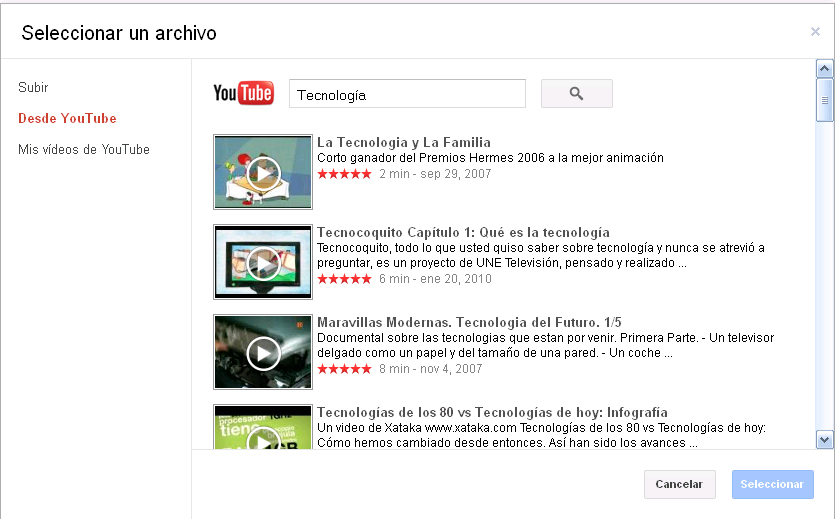
Aparece un campo de formulario, donde podemos buscar un vídeo en YouTube que se ajuste a nuestros intereses, esto sería similar si hubiéramos subido vídeos a nuestro canal de YouTube y seleccionáramos nuestros vídeos:
Cuando encontremos el que nos guste, lo seleccionamos y posteriormente se pulsa el botón Seleccionar, el vídeo se insertará en la página.
3.- Incorporación del código de un vídeo alojado en un servidor, tipo YouTube.
Este panel de configuración constituye una de las secciones más importantes para configurar y gestionar el blog; los diferentes botones permiten acceder a las diferentes secciones, que veremos a continuación.
1.- Básico:
Permite configurar las opciones más inmediatas de configuración del propio blog.
a.- Título: aparece el nombre que hayamos dado al blog, podemos editar el título si queremos modificar el mismo.
b.- Descripción: permite incluir un texto que describa el blog.
c.- Privacidad: si deseamos que el blog pueda ser indexado por los motores de búsqueda, o por el contrario quede oculto para los motores de búsqueda.
d.- Publicación: permite configurar y modificar la dirección del Blog. Para cambiar esta dirección, pulsaremos el botón Editar, escribiremos la nueva dirección e incluiremos el código de seguridad que aparece en la pantalla, finalmente se hará clic en la opción Guardar Configuración.
e.- Permisos: permite incluir a todos aquellos que pudieran ser los autores o gestores del blog y los lectores.
Autores del blog: personas que pueden incluir entradas en el blog o gestionar el blog, por defecto aparece la persona que ha iniciado el blog, pero puede tener una autoría compartida el blog.
Lectores del blog: por defecto puede ser cualquiera que consulte nuestro blog un potencial lector, pero es posible incluir restricciones para el acceso al mismo:
Podrían ver el blog sólo los autores del blog, al resto de personas les aparecera un mensaje informativo que indicará que el blog es privado.
Restringido a las personas elegidas por el Administrador de usuarios, para ello deberán haber iniciado sesión en su cuenta. El sistema guarda la lista de los lectores que puede ser revisada y modificada.
2.- Entradas y comentarios:
A la hora de gestionar el blog podemos el considerar el dejar a los usuarios la publicación libre en el mismo o por el contrario incluir sistemas de filtrado.
a.- Entradas. Permite gestionar las siguientes opciones:
Número máximo de entradas a mostrar en la página: por defecto son 7, pero puede modificarse este valor.
Plantilla de entrada utilizada: permite añadir nuevas plantillas.
Mostrar imágenes en el lightbox: al hacer clic en las imágenes, se abrirán superponiéndose en la parte superior del blog. Si la entrada contiene varias imágenes, aparecerán como miniaturas en la parte inferior.
b.- Comentarios. Permite gestionar las siguientes opciones:
Ubicación de los comentaros: por defecto se realiza en la parte inferior de la entrada.
¿Quién puede realizar comentarios?: incluye diversas opciones desde dejarlo abierto a utilizar sistemas de control del acceso; como hemos visto que el sistema de usuario registrado mediante el sistema OpenID está teniendo problemas, hemos limitado a los los usuarios con cuentas de Google la posibilidad de realizar comentarios en el blog.
Moderación de los comentarios: permite decidir si se realiza la moderación de comentarios.
Mostrar enlaces de retroceso: los enlaces de retroceso permiten realizar un seguimiento de otras páginas de la Web que contienen enlaces a nuestras entradas.
Mensaje del formulario de comentarios: mensaje automatizado que aparece cada vez que un usuario realice un comentario, podemos personalizar el mismo.
Esta información puede complementarse con las opciones del panel de Configuración de las Entradas, disponemos del botón Opciones que permite configurar cómo queremos que se gestionen las intervenciones externas:
Podemos prermitir o no los comentarios al lector.
Forma de realizar la redacción: mostrando el código HTML literalmente o interpretando el HTML escrito.
Forma de ralizar los saltos de línea: mediante la etiqueta <br> o mediante el pulsado de la tecla Intro.
3.- Móviles y correo electrónico:
Permite configurar opciones de gestión del blog desde el móvil y opciones de configuración del correo electrónico.
A.- Móvil: Bloguer permite publicar entradas mediante mensajes de móviles de segunda generación con SMS o MMS, para más información, podemos consultar:¿Cómo funciona Blogger para móviles?
Podemos ver el vídeo que facilita Google (en inglés) con las explicaciones
B.- Correo electrónico: ofrece distintas opciones de gestión del blog con la ayuda del crreo electrónico.
Publicar entradas mediante correo electrónico: utiliza una dirección de correo electrónico para publicar texto e imágenes (hasta 10 MB de tamaño) directamente en el blog; por defecto está inhabilitada esta opción.
Correo electrónico de notificación de comentarios: permite enviar los comentarios del blog a una dirección de correo electrónico, a una o varias direcciones de correo.
Enviar entradas por correo electrónico a: permite escribir una lista de hasta 10 direcciones de correo electrónico a las que se envía de forma automática las entradas del blog al correo electrónico al ser publicadas en el blog.
4.- Idioma y formato:
Permite configurar las opciones del idioma y los formatos de fecha y hora.
a.- Idioma: elegimos el idioma español en nuestro caso.
b.- Formato:
Zona horaria: seleccionamos GMT Madrid
Formato de cabecera de fecha: dejamos el valor por defecto o personalizamos la selección.
Formato de hora: dejamos el valor por defecto o personalizamos la selección.
Formato de hora de los comentarios: dejamos el valor por defecto o personalizamos la selección.
5.- Otros.
Permite acceder a las siguientes opciones de configuración:
Herramientas de blog: permite importan un blog existente, exportar el blog o suprimir el blog.
Feed del sitio: permitir feed de blog: permite diferentes opciones de configuración respecto a que los usuarios utilicen la sindicación de contenidos, por ejemplo con Google Reader, la opción por defecto es: completo.
Publicar URL redireccionada del feed: Si has copiado el feed de entradas con FeedBurner
o si has utilizado otro servicio para procesar el feed, escribe aquí la
URL completa del mismo. Blogger redireccionará todo el tráfico del feed
de entradas a esta dirección. Deja este campo en blanco si no quieres
que se redireccione.
Pie de página del feed de entradas: funciona de forma similar a modo de firma; aparecerá la información que hayamos indicado después de cada entrada en el feed de entradas.
OpenID: para que con dicho código podamos acceder a sitios autorizados en dicha cuenta, así como a los usuarios para publicar comentarios de acuerdo a la configuración realizada.
Contenido para adultos: en el caso que el blog no fuera adecuado para todas las edades o públicos, indicaríamos esa condición.
Google Analitics: añade Google Analytics al blog para ver cómo interactúan los visitantes en el sitio.
Vamos a ver las herramientas de gestión de administración del blog, que nos permitirá configurar diferentes opciones, realizar la gestión de usuarios o la redacción de entradas.
El panel se encuentra organizado en varias secciones, que nos van a permitir realizar la gestión del blog, y que iremos viendo a continuación.
1.- Creación y edición de entradas en Blogger.
Para crear nuestra primera entrada en el blog, hacemos clic en el botón Entrada Nueva o en icono del lapicero, ubicado en la parte superior de la pantalla.
Aparecerá una nueva ventana en pantalla con el editor del blog, que nos va a permitir realizar el diseño de nuestras entradas en el blog y decidir cuándo lo queremos publicar.
Vamos a ver las diferentes secciones que aparecen en esta pantalla:
Secciones del editorda
En la parte superior disponemos de las siguientes opciones de configuración.
Nombre del blog: permite accder al panel de control de publicación del blog.
Título de la nueva entrada: espacio donde incorporamos el nuevo título de la entrada.
Botones de gestión de la nueva entrada:
Publicar: permite publicar la nueva entrada en el blog.
Guardar: guarda la entrada, en formato "borrador" quedando almacenada en el blog, pero no está publicada.
Vista previa: permite acceder a una vista previa de cómo quedaría publicada la entrada en el blog, aparece en la esquina superior izquierda un indicativo de este modo de vista.
Cerrar: permite salir del editor del blog.
La segunda fila dispone de las siguientes herramientas de configuración:
Vista en modo editor del blog o en código HTML: permite trabajar con elo editor del blog o poder modificar el código HTML para ajustarlo a nuestros intereses o necesidades.
Barra de herramientas de edición, para la edición de las entradas, son las siguientes:
Deshacer y rehacer los cambios realizados.
Elección del tipo Fuente a emplear en la entrada del blog.
Tamaño de la letra a utilizar, utiliza estilos de letra, no directamente tamaños como en los procesadores de texto.
Edición de fuentes: negrita, cursiva, subrayado, tachado de texto.
Color del texto.
Color de fondo de texto.
Opción para añadir o eliminar hipervínculos; veremos las opciones con más detenimiento en otra entrada del blog.
Inserción de imágenes en formatos de archivo: gif, jpg y png; abre un nuevo panel para ubicar la imagen bien en nuestro disco duro o en Internet, en cualquier caso pulsando al botón Añadir las imágenes seleccionadas permite incorporar la imagen al blog.
Inserción de un vídeo: abre un nuevo panel para poder un vídeo desde nuestro ordenador haciendo clic, con el botón Examinar. Desde YouTube con el buscador Google incorporado y Mis vídeos de YouTube, podemos seleccionar el vídeo, una vez seleccionado con el botón Seleccionar, lo incorporamos a la entrada (todas las aplicaciones pertenecen a Google).
Inserción de saltos de línea en nuestra entrada.
Menú de opciones de alineación de texto: izquierda, derecha, centrado y ajustado.
Lista numerada de elementos.
Lista de viñetas de elementos.
Añadir una cita
Eliminar el formato de texto, útil cuando copiamos textos redactados previamente en los procesadores de texto, para eliminar el código relacionado con el formato.
Comprobar la ortografía del texto de la entrada a editar: puede ser de ayuda para evitar los errores ortográficos.
Configuración de las entradas del blog:
Etiquetas: facilita el indexado de las categorías utilizadas en el blog para clasificar la información.
Programar: permite la publicación de la entrada en una fecha y hora que se desee de forma automática.
Ubicación: permite configurar parámetros referidos a la ubicación.
Opciones: permite configurar las siguientes opciones relativas a:
Comentarios del lector.
Modo de redacción.
Saltos de línea.
Una vez creada la entrada la podemos publicar directamente o guardarla, como un borrador, para continuar en otro momento con la edición de la entrada y su publicación.
Desde el menú de gestión del blog, seleccionando la opción Entradas se mostrarán en pantalla el listado de todas las entradas disponibles, indicando si se trata de entradas publicadas o de borradores no publicados. Disponemos de la posibilidad de poder editar cualquier entrada mediante el botón Editar o si no estamos convencidos del interés de la nueva entrada podemos eliminar la entrada con el botón Suprimir.
Veamos en nuestro caso particular donde tenemos publicadas dos entradas y esta entrada la guardamos en formato borrador hasta que terminemos de publicar el contenido completo de la misma.
Podemos observar como esta página está almacenada en formato borrador y no está publicada en el blog, ni tampoco dispone de las etiquetas identificativas para el indexado.
Este panel pemite las siguientes opciones de configuración.
Gestión de etiquetas: permite aplicar nuevas etiquetas o eliminar las etiquetas existentes.
Publicar: publicaría la nueva entrada.
Restablecer a borrador: permite cambiar una entrada publicada a modo borrador, con el fin de poder editar esa entrada incluyendo las modificaciones y cambios que estimemos oportunos.
Eliminar: eliminaría la entrada
Opciones de visualización de las entradas: muestran las entradas visualizadas respecto al total de entradas, también permite configurar el número de entradas a visualizar, por defecto son 25.
En la siguiente entrada veremos la gestión de los comentarios en Blogger.
Una vez que hemos incorporado los datos del blog, procederemos a configurarlo.
Opción Tema >> Personalizar > Apariencia y accederemos al Diseñador de plantillas de Blogger; otra forma de acceder a esta sección es desde el Escritorio del Blog, botón Diseño de la página de gestión del blog.
En la cabecera se encuentran los botones principales de gestión de blog: Blogger, añadir una nueva entrada, Ver blog, y opciones de configuración y Guardar configuración.
En la parte inferior podemos visualizar como quedaría nuestro blog con cada una de las opciones seleccionadas. El Diseñador de plantillas consta de 5 pestañas con sus respectivos paneles correspondientes de configuración. Procederemos a ir viendo las diferentes opciones.
1.- Plantillas: permite elegir diferentes plantillas de configuración del blog, modificando la plantilla seleccionada inicialmente, o que esté activa en ese momento. Cada plantilla lleva asociados varios subtipos que podemos utilizar para personalizar nuestro blog. Con las opciones seleccionadas, en la parte inferior podemos disponer de una vista previa de cómo quedaría el entorno del blog. Cuando estemos seguros de los cambios a realizar, seleccionaremos el botón Aplicar al Blog, ubicado en la parte superior derecha.
Con facilidad podemos cambiar la apariencia de nuestro blog al seleccionar otra plantilla diferente:
2.- Fondo: desde esta sección podremos elegir el color del fondo del blog, la imagen que puede ir de fondo; disponemos de las siguientes opciones de configutación:
Imagen de fondo: muestra la imagen activa en ese momento en el visor; en la parte derecha de la imagen puede observarse un triángulo en dicho recuadro. Al pulsar sobre el triángulo invertido se abrirá un nuevo panel que nos permitirá elegir una nueva imagen, en sustitución de la actural. Se ha de seleccionar la imagen haciendo clic sobre ella y pulsando el botón Finalizado. El visor dispone de la opción Eliminar imagen si deseáramos borrar la imagen actual de nuestro blog.
Gama de colores principal: permite acceder a los selectores de color utilizados en las plantillas del blog.
Temas sugeridos: permite acceder a una serie de plantillas para aplicar a nuestro blog.
Utilizar color y fondo predeterninados: Blogger aplica los colores y fondo de la plantilla por defecto.
3.- Ajustar ancho:permite disponer de dos manejadores para poder manipular el ancho del Blog o de la barra lateral derecha. Para efectuar cambios mover la bola indicadora pulsando sobre ella y desplazando a la derecha o izquierda, hasta que obtengamos las dimensiones adecuadas. Al proceder a manipuar los manejadores, en la parte inferior podemos ver una vista previa de los cambios en el blog. Si no estamos seguros de los cambios realizados siempre es posible volver al estado inicial mediante la opción: Restablecer ancho a los valores predeterminados de la plantilla.
4.- Diseño del blog: muestra las diferentes opciones de configuración del blog. Permite elegir el diseño del cuerpo del blog entre 8 opciones posibles y la posibilidad de elegir el diseño del pie de página en función de nuestros intereses o razones estéticas.
5.- Avanzado: está organizado por pestañas para permitir la configuración de los diferentes componentes que conformar un blog. Se seleccionará la pestaña correspondiente que se desee modificar con nuevos valores o modificando las opciones de configuración iniciales. Al seleccionar la configuración avanzada de cualquier apartado, éste se resaltará en la vista previa del panel inferior con un contorno punteado de color rojo, para tener claro qué es lo que deseamos modificar.
Opciones de configuración avanzada:
Texto de la página.
Fondos exteriores y principal.
Opciones de configuración de los colores de los hipervínculos: color inicial del hipervínculo, color para el enlace visitado y color cuando el cursor está sobre el hipervínculo.
Título del blog.
Descripción del blog.
Textyo de la pestaña.
Fondo de lass pestañas.
Cabecera de fecha.
Título de la entrada.
Fondo de la entrada.
Color del título.
Texto de los Gadets.
Fondo de la columna lateral.
Permite añadir hojas de estilo en cascada (CCS) personalizadas, para modificar las plantillas.
Una vez que hayamos elegido las opciones de configuración del blog, para proceder a modificar el intefaz de Blogger en base a las plantillas determinadas, es necesario presionar el botón Aplicar al blog para que los cambios surjan efecto, posteriormente podríamos regresar de nuevo a Blogger.
En el siguiente apartado analizaremos las opcines de gestión del blog en Blogger.
Iniciamos el trabajo de creación de blogs para la asignatura de TIC en Educación para los Grados de Maestro.
Se ha elegido como herramienta Blogger por considerar uno de los sistemas más sencillos para la gestión de los blogs.
La Universidad de Salamanca, dispone de su propio sistema de gestión de blogs, denominado Diarium, desarrollado con otro sistema de blogs, concretamente WordPress.
Vamos a ir viendo el resto de herramientas que podemos utilizar con Blogger, para ir viendo sus posibilidades de cara a la Educación tanto en los niveles no universitarios como en los niveles universitarios.
Realizamos clic en el botón MÁS de acceso a los servicios de Google, y seleccionamos Blogs.
Cuando estamos en la página de los blogs, pulsamos sobre Blogger, y accederemos a esa página. Disponemos de dos posibilidades:
Si disponemos de una cuenta de Gmail, accederíasmos con nuestro login y password, a los servicios Google.
Si no disponemos de una cuenta de Gmail, tendremos que incorporar los datos de un correo electrónico, que usemos, nuestro nombre, y aceptar las condiciones del servicio Blogger, y luego pulsar en continuar.
En nuestro caso, como disponemos de un correo de GMail, incluimos nuestros datos de la cuenta del correo y la contraseña:
Una vez que accedemos a Blogger, iniciamos la configuración de nuestro futuro blog: Si anteriormente hemos abierto un blog, nos avisaría de las características de la nueva interfaz de Blogger.
Para crear un nuevo blog, seleccionamos: Crear un blog.
A continuación asignamos un Título a nuestro blog y escribimos la Dirección del Blog (el futuro URL).
A continuación elegimos una plantilla de inicio para nuestro blog de las disponibles en el catálogo de Blogger, que se mostrarán en pantalla. Cuando nos interese alguna, realizamos clic sobre la misma y pulsamos Continuar. Posteriormente si no nos convenciera demasiado la plantilla elegida, podríamos elegir una nueva plantilla o personalizar la plantilla elegida.
Nosotros hemos elegido la plantilla "Sencilla", con un fondo de libros (la sexta en la imagen). Posteriomente hacemos clic en la flecha Continuar.
Recibimos la confirmación de que se ha creado el blog de forma correcta y en ese momento podemos comenzar a crear las entradas o personalizar las opciones de configuración, que veremos en el siguiente post.